UTOPIA Fiber

Elegir el router perfecto: Nuestras mejores opciones para un Internet rápido y fiable

Is your installation date approaching, but you still need to choose a router? No worries—we’ve got you covered! We’ve rounded up 12 router recommendations to help you find the perfect router for your speeds and budget. All of these routers are excellent choices, but to make things easier we’ve ranked them based on the speeds they can support. Let’s dive in!

Routers For 250 Mbps / 1 Gbps

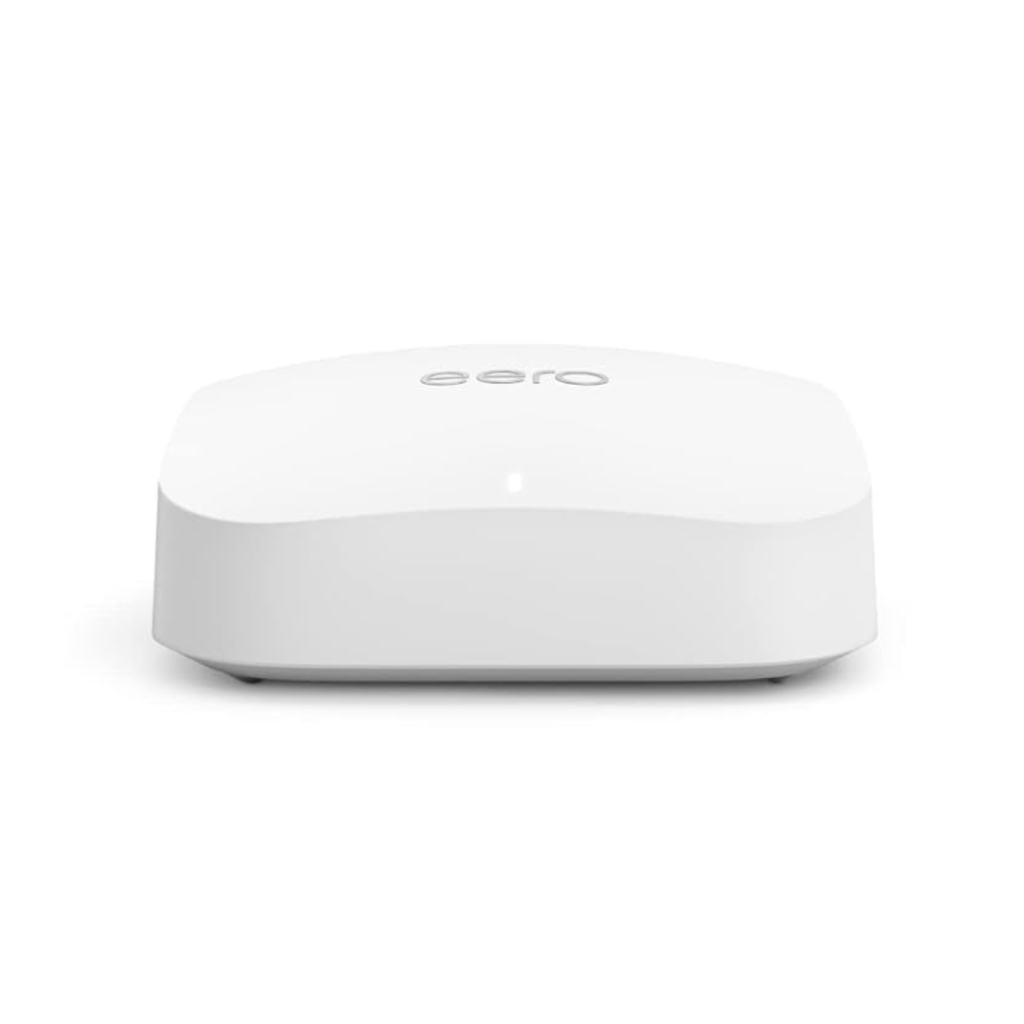
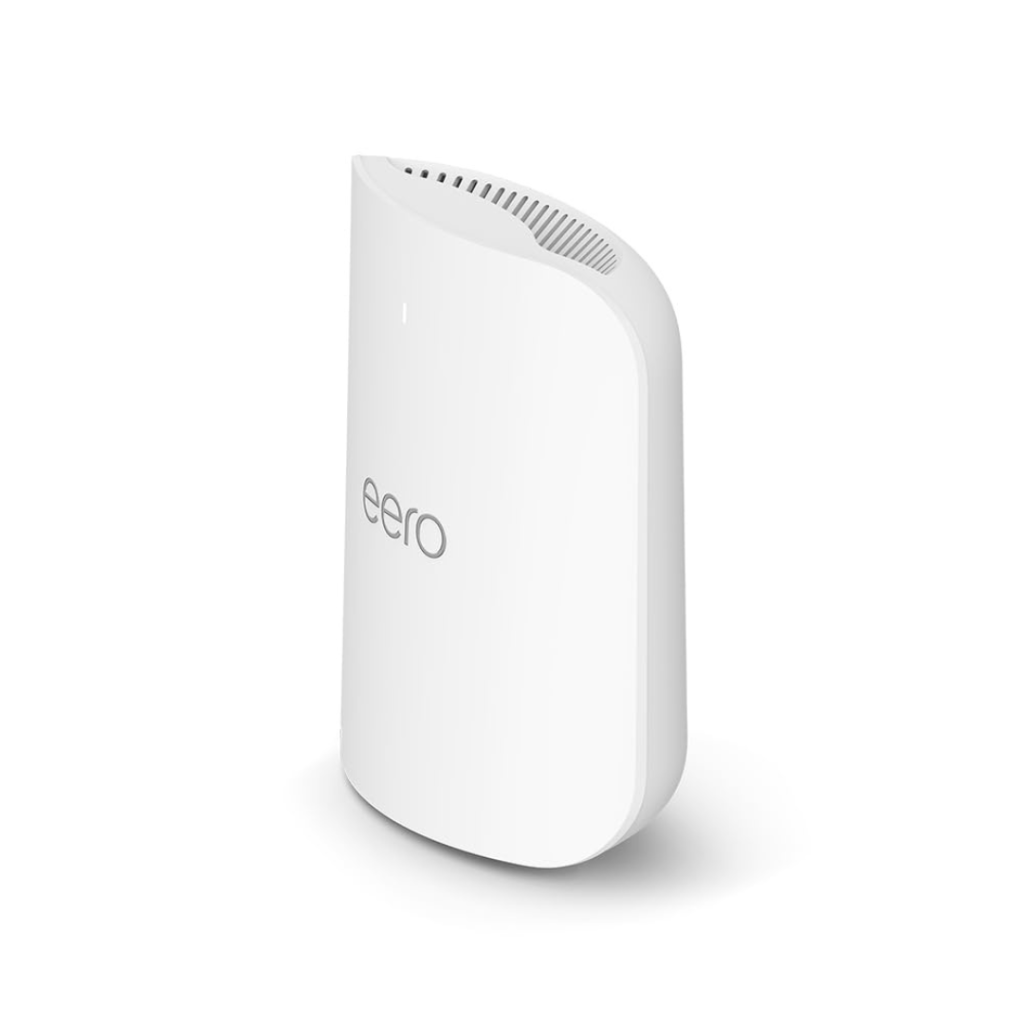
EERO Pro 6e

Aquí están sus estadísticas:

Marca: EERO
Número de puertos: 2
Clase de banda de frecuencia: 
Tri-band
Tecnología de conectividad: Wi-Fi 6E
Price: $249.99

Échale un vistazo en Amazon aquí!

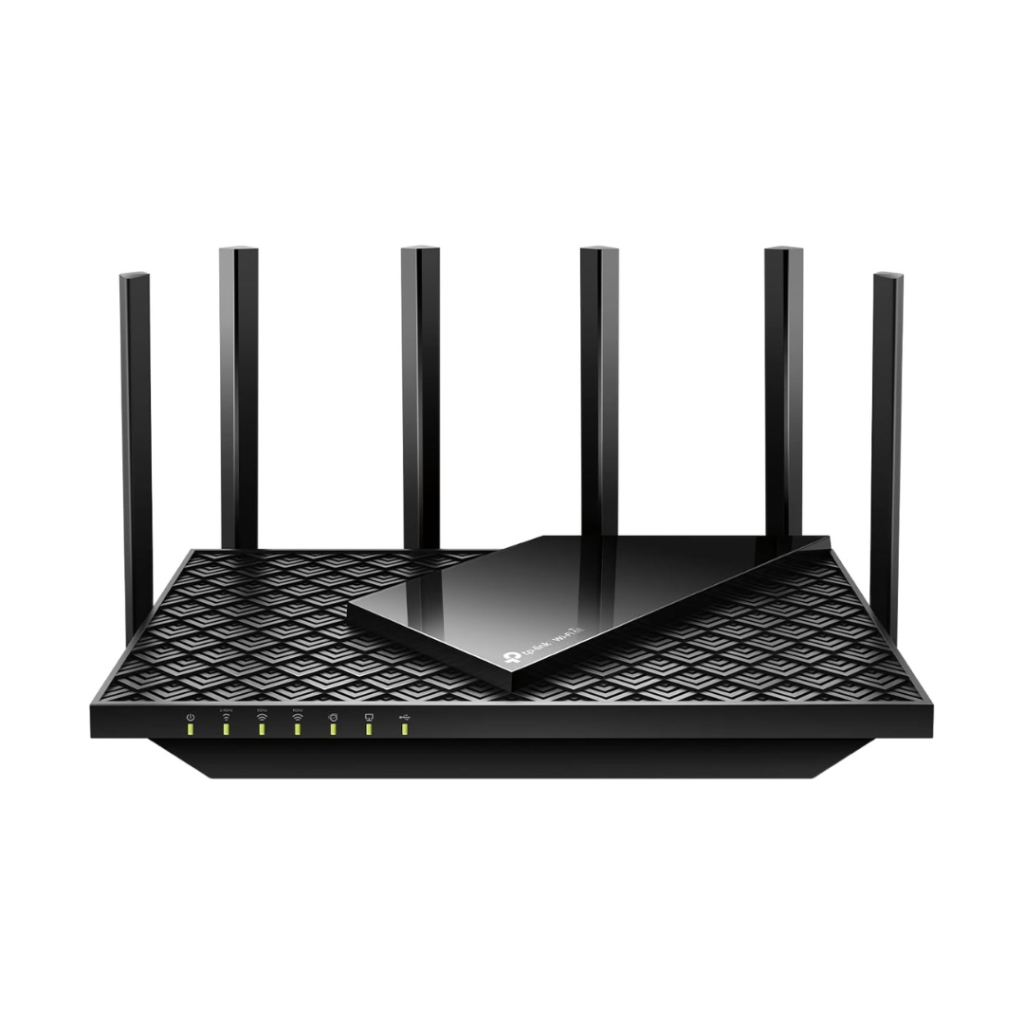
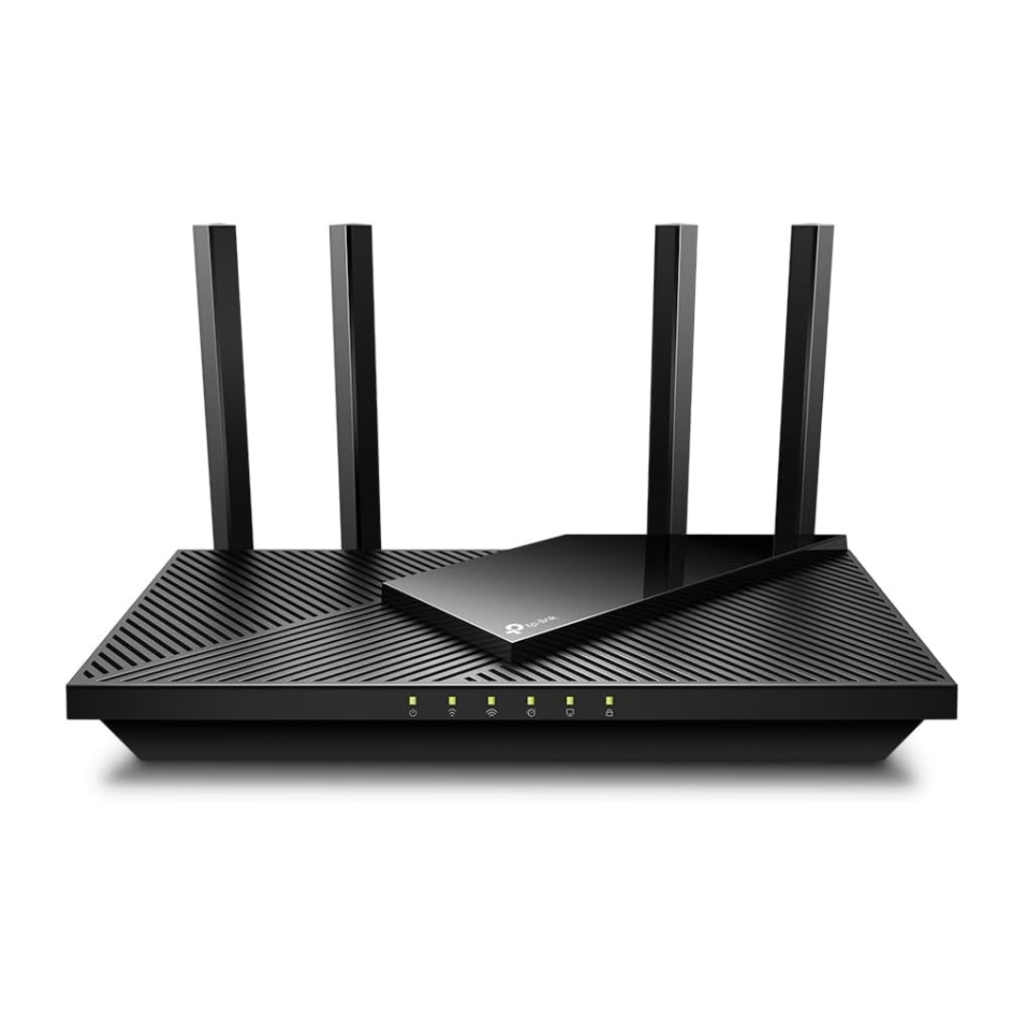
TP-Link AXE5400

Aquí están sus estadísticas:

Marca: TP-Link
Número de puertos: 5
Clase de banda de frecuencia:
Tri-band
Tecnología de conectividad: Wi-Fi, USB, WAN, LAN
Price: $169.99

Échale un vistazo en Amazon aquí!

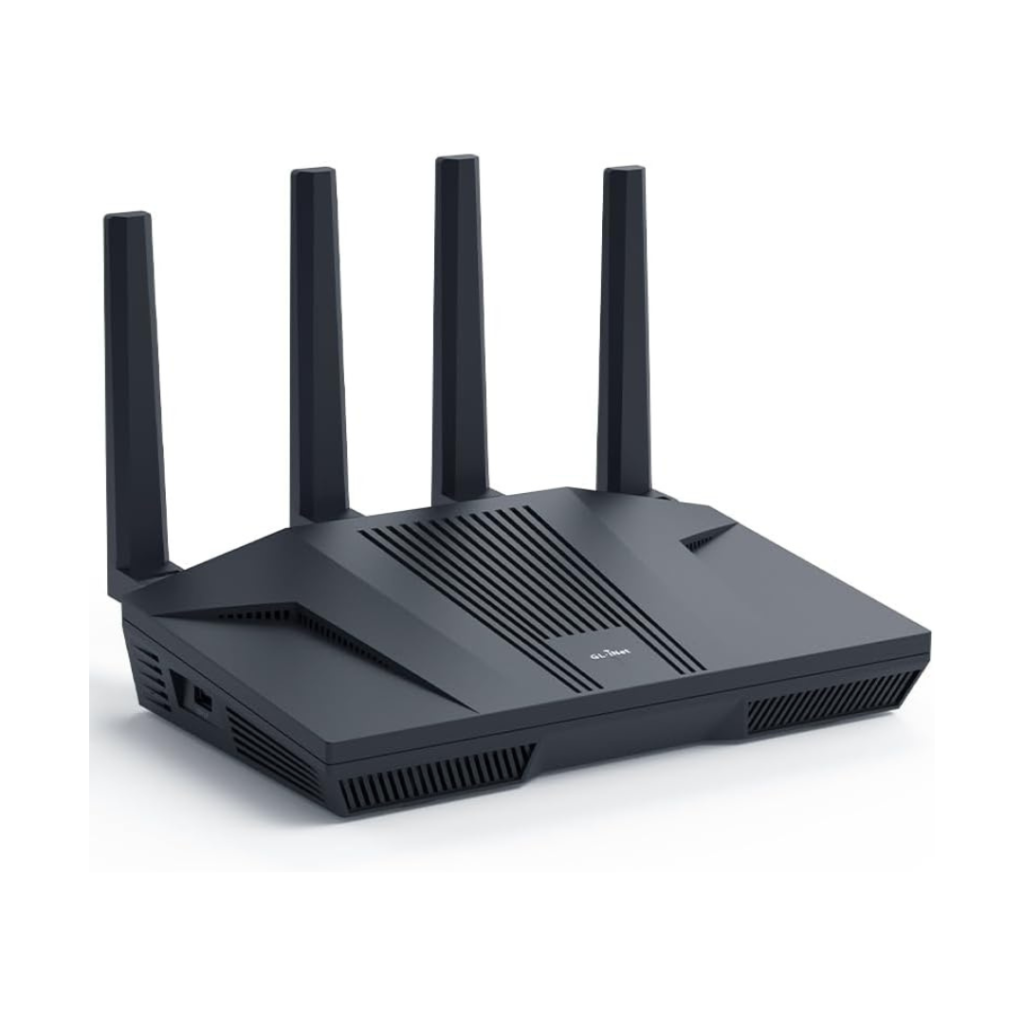
GL.iNet GL-MT6000

Aquí están sus estadísticas:

Marca: GL.iNet
Número de puertos: 6
Clase de banda de frecuencia:
Dual Band
Tecnología de conectividad: Wi-Fi
Price: $159.00

Échale un vistazo en Amazon aquí!

TP-Link AX1800

Aquí están sus estadísticas:

Marca: TP-Link
Número de puertos: 5
Clase de banda de frecuencia:
Dual Band
Tecnología de conectividad: Wi-Fi, Ethernet
Price: $69.99

Échale un vistazo en Amazon aquí!

Routers For 2.5 Gbps

EERO Pro 7

Aquí están sus estadísticas:

Marca: EERO
Número de puertos: 2
Clase de banda de frecuencia:
Tri-banda
Tecnología de conectividad: Wi-Fi 7
Price: $299.99

Échale un vistazo en Amazon aquí!

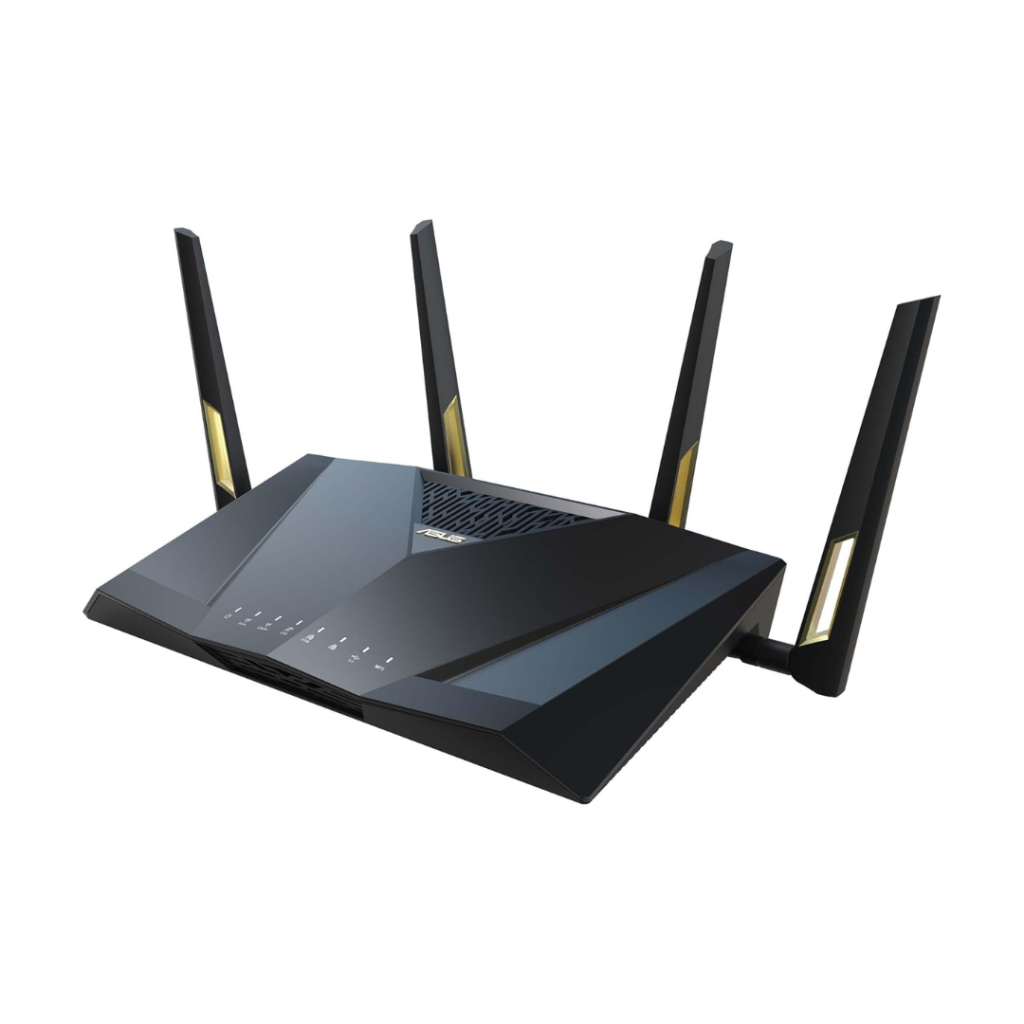
ASUS RT-AX88U

Aquí están sus estadísticas:

Marca: ASUS
Número de puertos: 6
Clase de banda de frecuencia:
Dual Band
Tecnología de conectividad: Wi-Fi, Ethernet, USB
Price: $269.65

Échale un vistazo en Amazon aquí!

TP-Link Tri-Band BE9300

Aquí están sus estadísticas:

Marca: TP-Link 
Número de puertos: 6
Clase de banda de frecuencia:
Tri-banda
Tecnología de conectividad: Wi-Fi, Ethernet, USB
Price: $229.00

Échale un vistazo en Amazon aquí!

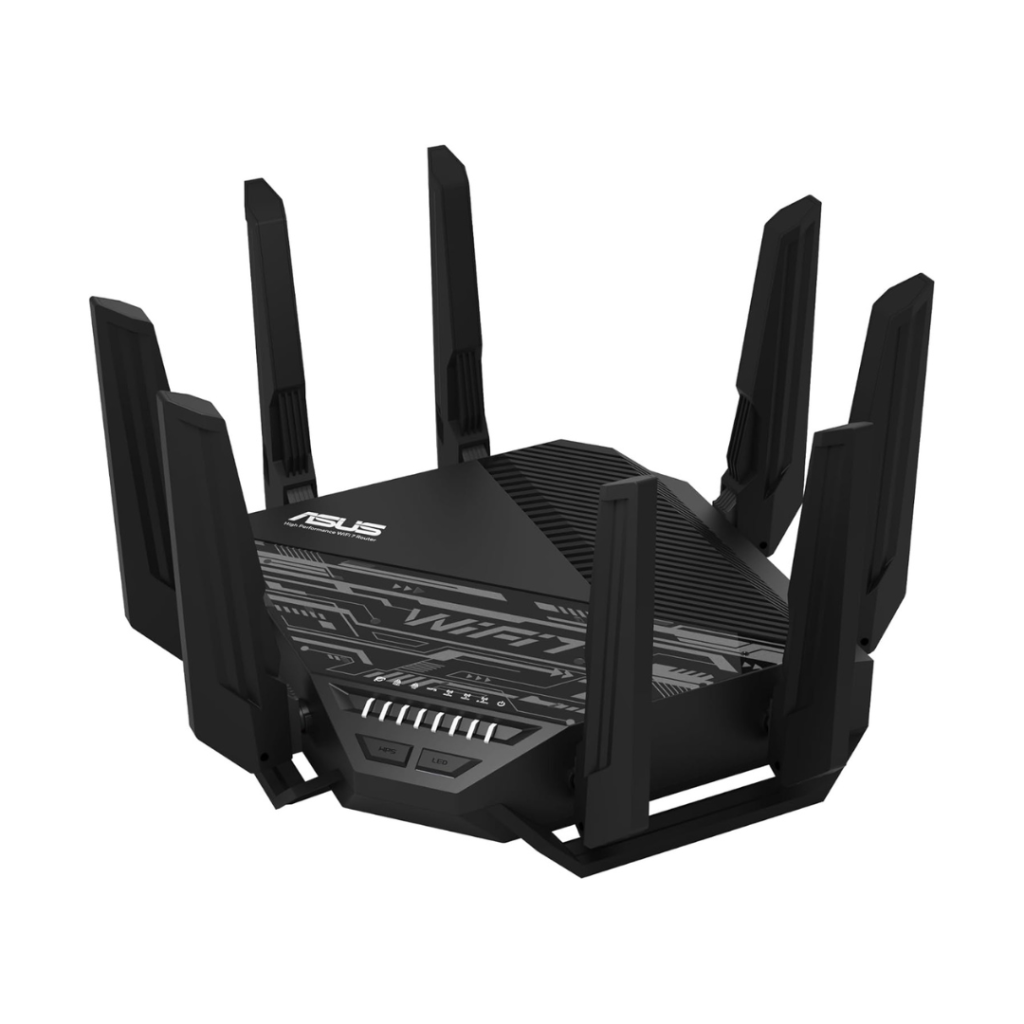
ASUS RT-BE92U BE9700

Aquí están sus estadísticas:

Marca: ASUS
Número de puertos: 5
Clase de banda de frecuencia: 
Tri-banda
Tecnología de conectividad: Wi-Fi, Bluetooth
Price: $212.99 

Échale un vistazo en Amazon aquí!

Routers For 10 Gbps

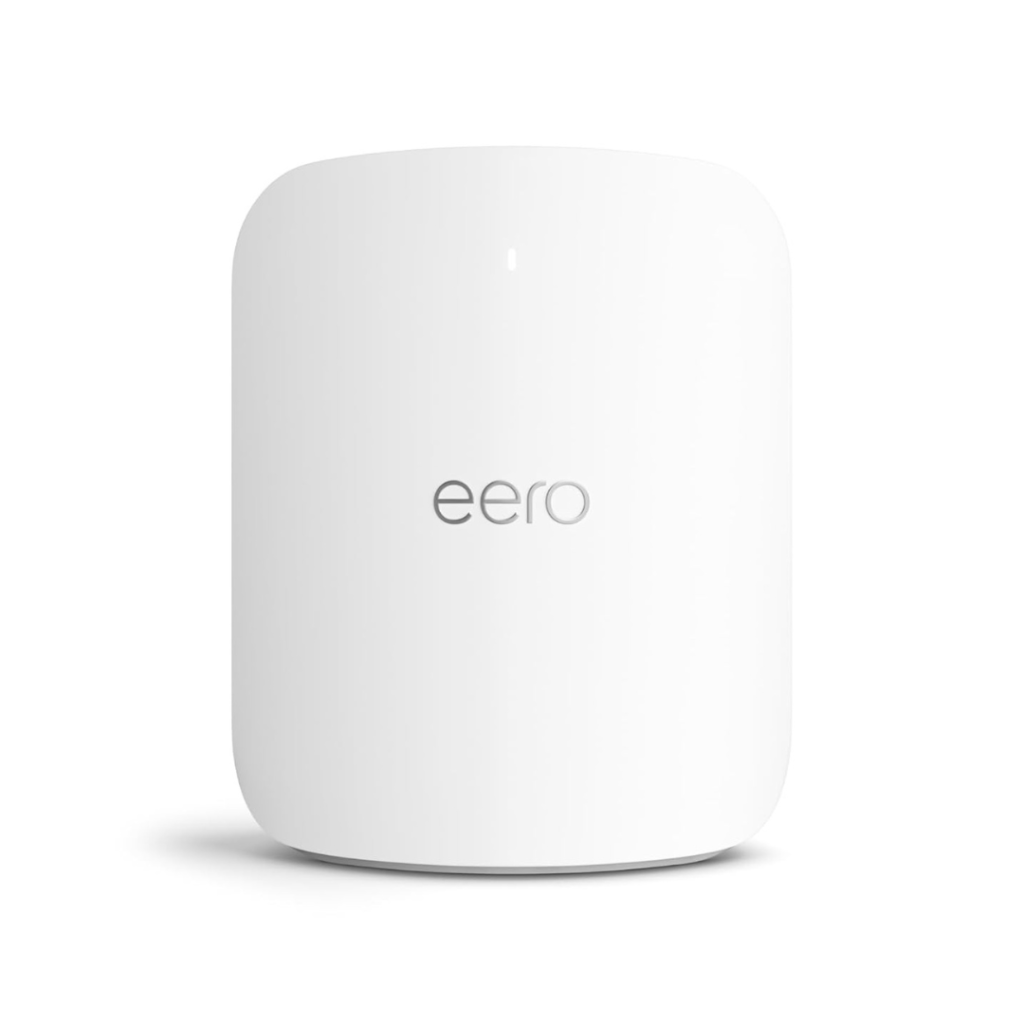
EERO Max 7

Aquí están sus estadísticas:

Marca: EERO
Número de puertos: 4
Clase de banda de frecuencia: 
Tri-banda
Tecnología de conectividad: Wi-Fi 7
Price: $599.99

Échale un vistazo en Amazon aquí!

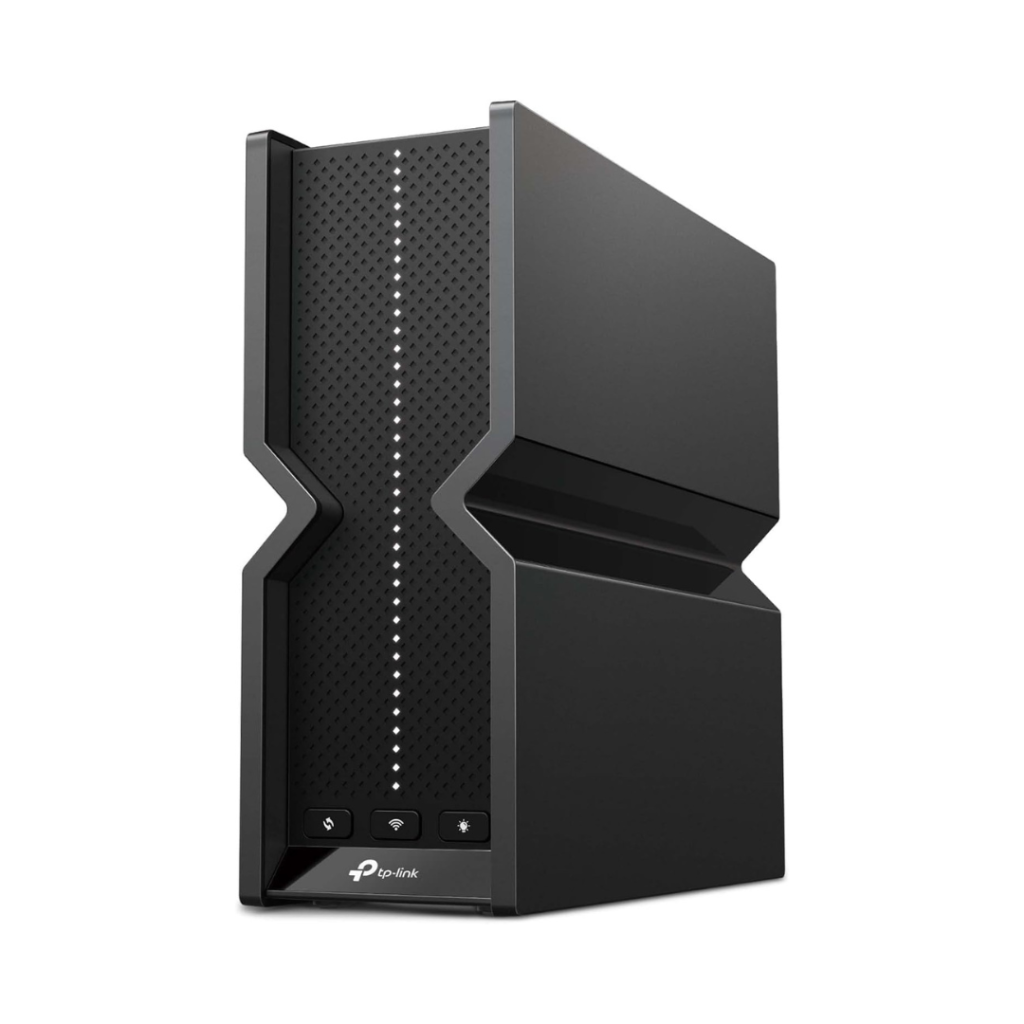
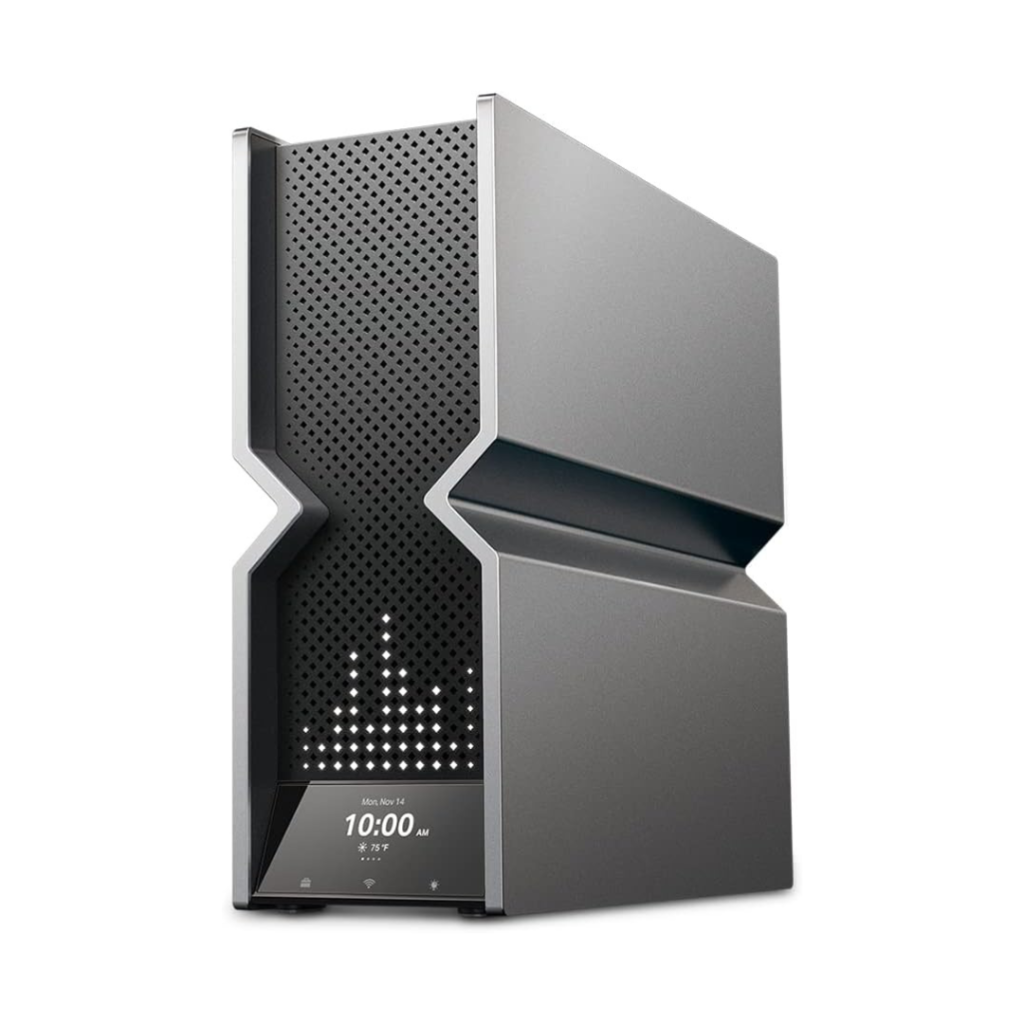
TP-Link Archer BE24000

Aquí están sus estadísticas:

Marca: TP-Link
Número de puertos: 7
Clase de banda de frecuencia: 
Quad Band
Tecnología de conectividad: Wi-Fi, Ethernet, USB
Price: $549.99

Échale un vistazo en Amazon aquí!

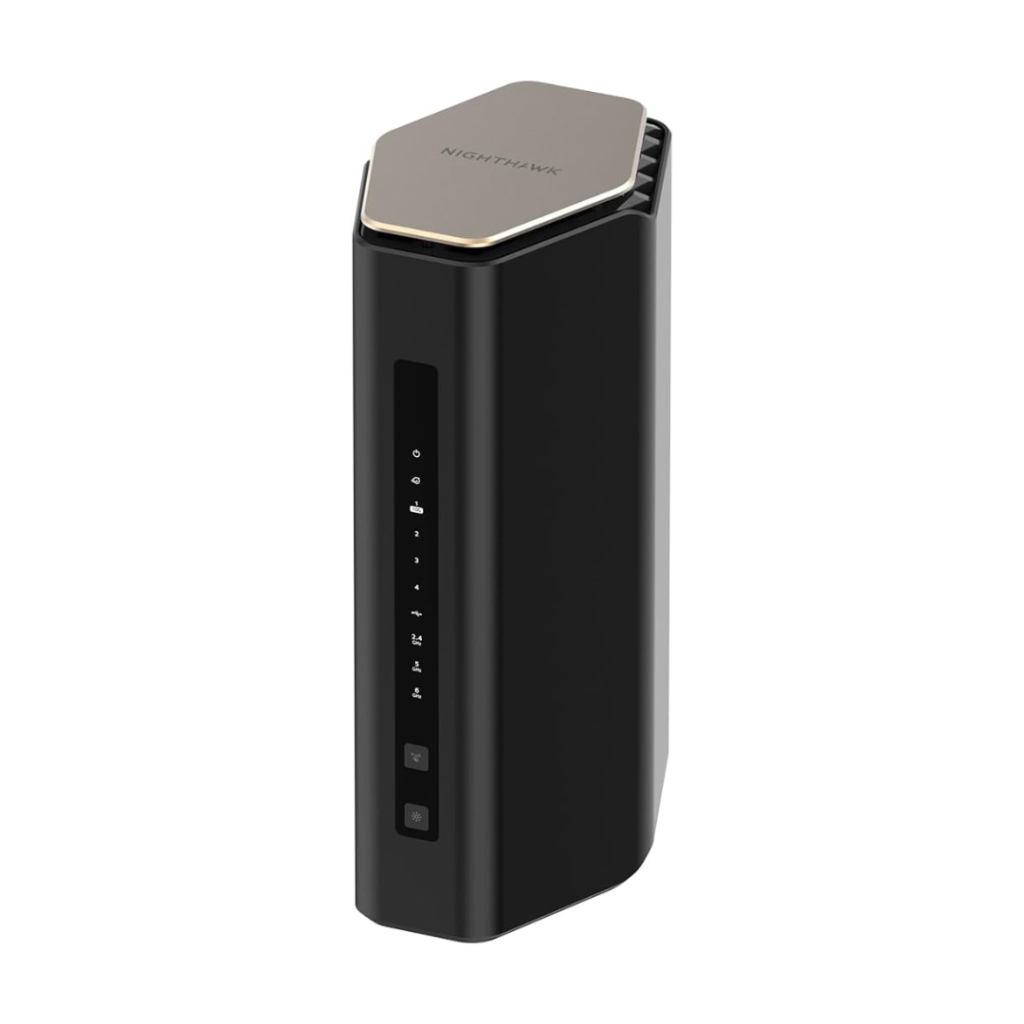
NETGEAR Nighthawk

Aquí están sus estadísticas:

Marca: NETGEAR
Número de puertos: 4
Clase de banda de frecuencia: 
Tri-banda
Tecnología de conectividad: Wi-Fi, Ethernet
Price: $499.99

Échale un vistazo en Amazon aquí!

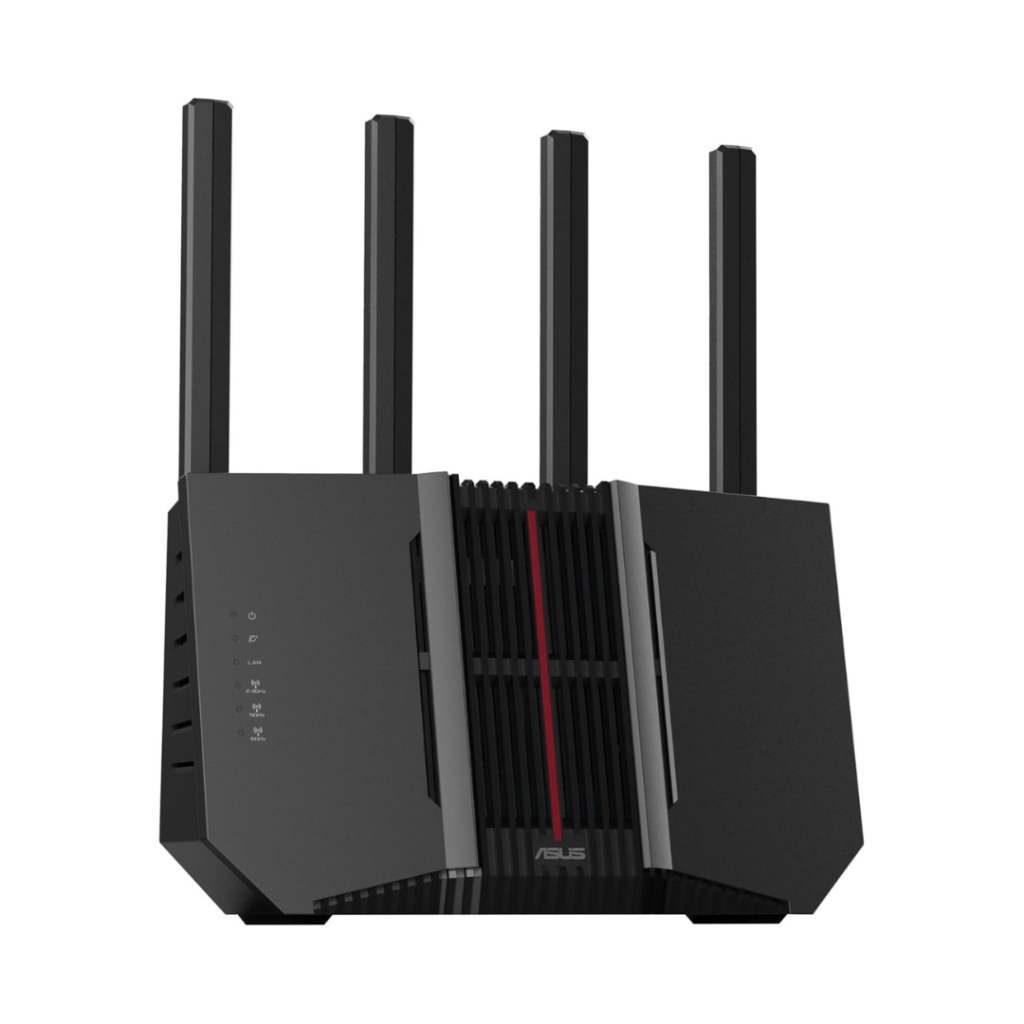
ASUS RT-BE96U BE19000

Aquí están sus estadísticas:

Marca: ASUS
Número de puertos: 6
Clase de banda de frecuencia: 
Tri-banda
Tecnología de conectividad: Wi-Fi, Ethernet, USB
Price: $460.96

Échale un vistazo en Amazon aquí!

Una vez que haya elegido el mejor router para usted, aquí tiene algunos consejos adicionales que debe tener en cuenta al configurarlo: 

Ten en cuenta los factores que pueden interferir con tu señal wifi.

  • Las señales Wi-Fi pueden ser absorbidas o bloqueadas por materiales como el concreto, el vidrio y el metal. Esta interferencia puede afectar directamente la intensidad de su señal Wi-Fi. Además, los dispositivos de su hogar pueden afectar sus señales Wi-Fi, ya que emiten o utilizan el mismo espacio de frecuencia que su Wi-Fi. Entre los dispositivos que pueden interferir con su señal se incluyen los monitores para bebés, los teléfonos, los microondas, etc.

Coloca tu enrutador en un lugar elevado.

  • Mantenga su enrutador alejado del suelo, preferiblemente a una altura de entre 1,5 y 2 metros. Los enrutadores Wi-Fi emiten ondas de radio que se propagan hacia abajo desde su fuente.

Asegúrate de reiniciar tu enrutador con regularidad.

  • Al reiniciar el enrutador, este puede descansar y realizar las actualizaciones necesarias del sistema. Intente configurar el enrutador para que se reinicie automáticamente cuando no esté utilizando Internet (por ejemplo, a altas horas de la noche) utilizando un temporizador de enchufe. Recuerde que el módem que instalamos y el enrutador son dos dispositivos diferentes. NO reinicie el módem. 

Routers are an important element to enjoying everything your fiber internet has to offer and we hope this guide helps make that choice a little easier! If you have any other questions about your router or connection please contact us at (801) 613 3880 o support@utopiafiber.com ¡Estaremos encantados de ayudarle!