

Solución de problemas De InternetyRed
¿Tienes problemas con tu conexión? ¡Estamos aquí para ayudarte!
Consejos básicos para la solución de problemas
Si está experimentando problemas con su conexión, como velocidades lentas o una interrupción del servicio, siga esta guía de solución de problemas para ayudar a identificar cuál podría ser el problema.
- Revisa varias aplicaciones o sitios web para asegurarte de que el problema de conexión no sea específico de un sitio en particular.
- Confirme que su dispositivo UTOPIA Fiber tiene alimentación eléctrica y compruebe que los cables Ethernet CAT5e estén conectados. No manipule la línea de fibra amarilla. (Esto podría dañar su fibra y requeriría la intervención de un técnico para repararla).
- Reinicie su enrutador desconectando el cable de alimentación, esperando un minuto y volviéndolo a conectar. Esta es la forma más común de solucionar problemas relacionados con Internet.
- Asegúrate de que tu enrutador esté colocado en una buena ubicación. Consulta nuestros consejos en la sección ‘Enrutadores y Wi-Fi’ más abajo.
- Realice una prueba de velocidad conectándose directamente a su equipo UTOPIA Fiber, sin pasar por su enrutador. Consulte las instrucciones para hacerlo en la sección ‘Pruebas de velocidad’ más abajo.
- Asegúrate de que tu cuenta de UTOPIA Fiber esté al día con los pagos verificando tu cuenta de Xpress Billpay.
- Asegúrate de que tu cuenta con el proveedor de servicios de Internet (ISP) esté al día en los pagos. La información de contacto de cada ISP se puede encontrar aquí. (enlace a la página de proveedores de servicios de Internet)
- Reinicie el equipo de UTOPIA Fiber desconectándolo y volviéndolo a conectar a la corriente. Consulte las instrucciones sobre cómo hacerlo en la sección “Equipo de UTOPIA Fiber” a continuación. Solo reinicie su equipo si UTOPIA Fiber o su ISP se lo recomiendan.
- Si continúa experimentando problemas después de seguir estos pasos, puede que sea momento de comunicarse con su ISP. UTOPIA Fiber proporciona la infraestructura de fibra óptica, pero su ISP es quien brinda el servicio de Internet. Ellos podrán ayudarle a solucionar cualquier problema de velocidad o conectividad. Para obtener más detalles y conocer los horarios de soporte técnico, consulte la sección “Contacte a su ISP” a continuación.
¿Sigues teniendo problemas? Consulta estas guías para obtener más consejos sobre solución de problemas.
Cómo reiniciar tu enrutador:
Si tiene problemas con su conexión, ¡siempre revise primero su router! Reiniciar el router es una de las soluciones más comunes para los problemas de conexión a Internet. Puede reiniciar su enrutador desconectando el cable de alimentación, esperando un minuto y luego volviéndolo a conectar.
Si sigues teniendo problemas con tu conexión WiFi, puedes probar estos consejos para mejorar la señal:
Elige el enrutador adecuado
Los enrutadores pueden tener dificultades para proporcionar señal en toda su vivienda, y algunos no cuentan con la capacidad de ancho de banda suficiente para manejar todos los dispositivos de su hogar. Puede usar una aplicación de análisis de Wi-Fi, como NetSpot, para determinar qué tan efectivo es su enrutador. Si el problema es su router, usted puede… Consulte nuestra lista de enrutadores recomendados aquí..
Actualice su enrutador
Si hay un área de su hogar con conectividad a Internet limitada, considere agregar un extensor de Wi-Fi o actualizar su enrutador.
Cuidado con las interferencias Wi-Fi
Las señales de Wi-Fi pueden ser absorbidas o bloqueadas por materiales como el concreto, el vidrio y el metal. Esta interferencia puede afectar directamente la intensidad de su señal Wi-Fi. Además, algunos dispositivos en su hogar pueden afectar la señal Wi-Fi, ya que emiten o utilizan el mismo rango de frecuencia. Entre los dispositivos que pueden causar interferencia se incluyen monitores para bebés, teléfonos, microondas, entre otros. Para solucionar esto, intente mantener su enrutador alejado de objetos o dispositivos que puedan bloquear su señal.
Coloca tu enrutador en un lugar elevado.
Mantenga su enrutador alejado del suelo, preferiblemente a una altura de entre 1,5 y 2 metros. Los enrutadores Wi-Fi emiten ondas de radio que se propagan hacia abajo desde su fuente.
Ejecuta menos aplicaciones.
Esto puede parecer obvio, pero cierre las aplicaciones cuando no las esté utilizando. Hacerlo liberará ancho de banda para las actividades que necesita realizar en línea.
Proteja su conexión a Internet
Asegúrese de crear una contraseña segura que evite que personas ajenas accedan a su red. Los usuarios adicionales pueden ralentizar su conexión a Internet al consumir ancho de banda extra. Recomendamos que todos los propietarios protejan el acceso a su Wi-Fi con una contraseña compleja.
Reinicie regularmente su enrutador.
Reiniciar su enrutador le permite descansar y realizar las actualizaciones necesarias del sistema. Intente configurar su enrutador para que se reinicie automáticamente cuando no esté usando su Internet (por ejemplo, durante la noche) utilizando un temporizador de enchufe.
Las pruebas de velocidad miden la velocidad máxima de tu conexión a Internet. Te permiten saber con qué rapidez tu dispositivo puede cargar y descargar datos, y verificar el rendimiento general de tu conexión a Internet. Una prueba de velocidad imitará tu actividad en Internet descargando archivos y registrando el tiempo que tarda en hacerlo. No son 100% precisas, pero te darán una aproximación muy cercana de tus velocidades.
Cómo realizar una prueba de velocidad a través de Wi-Fi
- Desconecte el cable CAT5e del enrutador y conéctelo directamente a una computadora portátil o de escritorio. Si su computadora portátil o de escritorio no tiene un puerto CAT5e al que conectarlo, es posible que deba adquirir un adaptador de USB a Ethernet. (Asegúrese de utilizar un adaptador de USB 3.0 a Gigabit Ethernet, ya que se pueden utilizar para conexiones superiores a 100 Mbps de forma confiable).
- Ten en cuenta que tu computadora debe tener un puerto USB 3.0 para que tu laptop o computadora de escritorio pueda realizar una prueba de velocidad adecuada. Una forma de saberlo es ver si tu computadora tiene un puerto USB azul o un puerto marcado con 3.0.
- El USB 2.0 solo alcanza una velocidad de conexión máxima de 480 Mbps. Algunos adaptadores USB 2.0 solo alcanzan los 100 Mbps, así que asegúrate de probarlo con un USB 3.0.
- A continuación, asegúrese de que su CAT5e esté conectado al puerto GE1 de su equipo UTOPIA.
- A continuación, ve a tu sitio web de pruebas de velocidad preferido y comienza. No te preocupes si no tienes una prueba de velocidad favorita, a continuación te indicamos las nuestras. Échales un vistazo y comprueba cuál te funciona mejor.
- Interpreta tus resultados:
- Las velocidades de carga y descarga deben estar cerca de las velocidades que contrataste (250 Mbps, 1 Gbps o 10 Gbps). Por lo general, no serán exactamente las que contrataste, especialmente si te conectas a una red inalámbrica, pero deben estar bastante cerca.
- La mayoría de las pruebas de velocidad mostrarán un resultado de “ping”, medido en milisegundos. El ping se refiere a la latencia, es decir, la rapidez con la que se obtiene una respuesta después de enviar una solicitud. 20 ms es un buen punto de referencia: por debajo de ese valor, no debería haber ningún problema. Por encima de 50 ms, es recomendable realizar la prueba en otro servidor.
Sitios recomendados para realizar pruebas de velocidad:
- Speedtest.net
- Cuando utilices Speedtest.net, te recomendamos descargar su aplicación para obtener resultados más precisos. Puedes encontrar su aplicación en la App Store bajo el nombre “Speedtest by Ookla”. Tienen una versión móvil para tu teléfono y una aplicación de escritorio para tu computadora portátil o de escritorio. Así es como debería verse una prueba con su aplicación:
- Google Fiber
- Fast.com
- Fast.com es propiedad de Netflix y puede medir tu velocidad de conexión a Netflix.
Consejos para realizar pruebas de velocidad
- Las pruebas de velocidad realizadas desde cualquier dispositivo inalámbrico o a través de una conexión inalámbrica solo son tan buenas como la señal inalámbrica dentro de su residencia u oficina. Las señales inalámbricas de los enrutadores o extensores pueden degradarse con la distancia o al atravesar tipos de estructuras como edificios metálicos, paredes de concreto, paredes con espejos, etc.
- No realice la prueba desde un teléfono inteligente, tableta, consola de videojuegos ni ningún otro dispositivo conectado a la red inalámbrica de su hogar.
- No realice pruebas de velocidad mientras esté conectado a la VPN de su empresa. Las normas de seguridad, los límites de velocidad u otras reglas establecidas por su empresa pueden afectar los resultados de la prueba de velocidad.
- Las pruebas de velocidad que se ejecutan mientras también se utiliza la conexión a Internet solo mostrarán el ancho de banda restante disponible. Por ejemplo, si tienes un plan de 250 Mbps y estás utilizando 40 Mbps en otros dispositivos, los resultados de la prueba de velocidad deberían rondar los 220 Mbps.
- Asegúrate de conocer el rendimiento máximo de tu dispositivo para la transmisión de datos. Si tienes un plan de 1 Gbps, debes asegurarte de que tu dispositivo sea compatible con estas velocidades. De lo contrario, nunca alcanzarás ni siquiera una velocidad cercana a 1 Gbps. Si te suscribiste a un plan de 1 Gbps, pero solo tienes un puerto Ethernet de 100 Mbps o una configuración en tu enrutador, solo alcanzarás una velocidad cercana a los 100 Mbps.
- Asegúrate de que tus dispositivos sean compatibles con los últimos estándares Wi-Fi. Si solo utilizas una conexión inalámbrica en un dispositivo concreto, comprueba los estándares compatibles. El estándar Wi-Fi compatible con gigabit es 802.11ac, pero en 2020 pasará a ser el estándar 802.11ax, también conocido como Wi-Fi 6.
- Actualice el firmware y los sistemas operativos de sus dispositivos. Si su enrutador tiene Gigabit Ethernet, el último estándar Wi-Fi y una banda Wi-Fi de 5 GHz ya configurada, debe verificar que el firmware esté actualizado a la última versión.
- Realice pruebas de velocidad en varios dispositivos para conocer sus limitaciones y pruebe en diferentes áreas de su espacio para identificar los puntos débiles. Si descubre que algunas secciones de su hogar tienen áreas con señal inalámbrica débil, es posible que desee instalar puntos de acceso adicionales o sistemas de malla inalámbrica para cubrir estas áreas. Los puntos de acceso o los sistemas de malla inalámbrica deberán conectarse mediante un cable Ethernet para no causar problemas adicionales de velocidad.
- Comprueba cómo varía la velocidad entre la conexión inalámbrica y la cableada. Si la diferencia es considerable para ti y tu caso de uso, puedes decidir qué dispositivos deben conectarse por cable para obtener la máxima velocidad. Por ejemplo, podría tener sentido que tus dispositivos de entretenimiento (Apple TV/Roku) o sistemas de videojuegos (Xbox/PlayStation/Nintendo) estén conectados por cable.
Cuando te registras, instalamos un terminal de red óptica (ONT) en tu hogar. Un ONT es un dispositivo similar a un módem que se parece a un enrutador, pero es compatible con una línea de fibra óptica. Existen diferentes marcas y modelos, por lo que deberás determinar qué equipo tienes antes de continuar. Apagar y volver a encender el equipo o reiniciarlo puede solucionar muchos problemas de conexión, pero asegúrese de reiniciar primero el router y compruebe que está al día con los pagos antes de continuar. También le recomendamos encarecidamente que se ponga en contacto con su proveedor de servicios de Internet antes de apagar y volver a encender su equipo. Si apaga y vuelve a encender su equipo UTOPIA Fiber, este perderá sus registros, lo que dificultará mucho a UTOPIA Fiber o a su proveedor de servicios de Internet la resolución de cualquier problema. No Presione el botón Reiniciar. Esto borrará la configuración de su equipo y es posible que sea necesario que un técnico acuda a repararlo, lo que supondrá un costo por desplazamiento.
Si tienes un Genexis (en la imagen de abajo)
Genexis devices are white (see the image below). If you are having issues with your ONT the first thing to do is to check if the device is turned on – the ON/OFF switch should be in ‘ON’ state. If the device is properly connected and turned on, the Status indicator LED should turn green after a while. If you are having problems with your Genexis device please contact our customer service team for assistance.
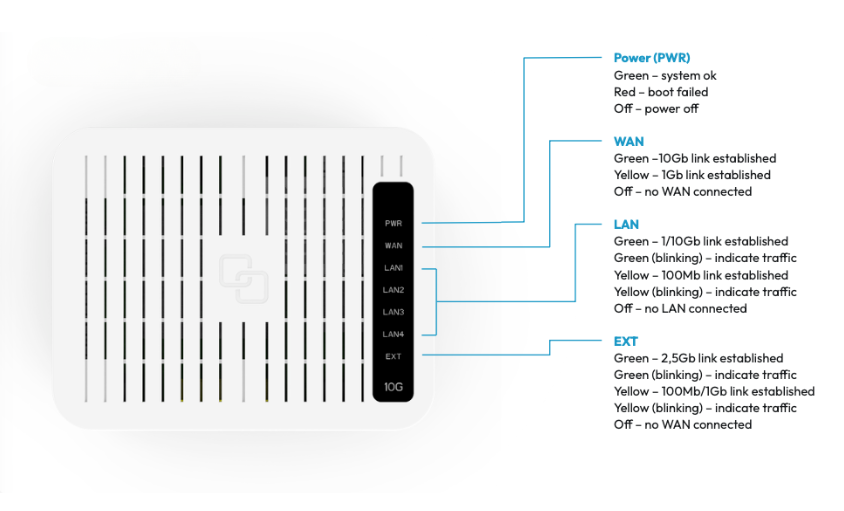
Dimensiones (Al x An x Pr): 28 mm x 110 mm x 140 mm
Para obtener información detallada sobre Genexis, consulte su guía. aquí.
Si tienes un Zhone (en la imagen de abajo)
Los dispositivos Zhone pueden ser de color negro o blanco (véase la imagen a continuación). En su Zhone, presione el botón de encendido/apagado o desconecte el cable de alimentación, espere un minuto y, a continuación, vuelva a presionar el botón o vuelva a conectar el cable de alimentación.
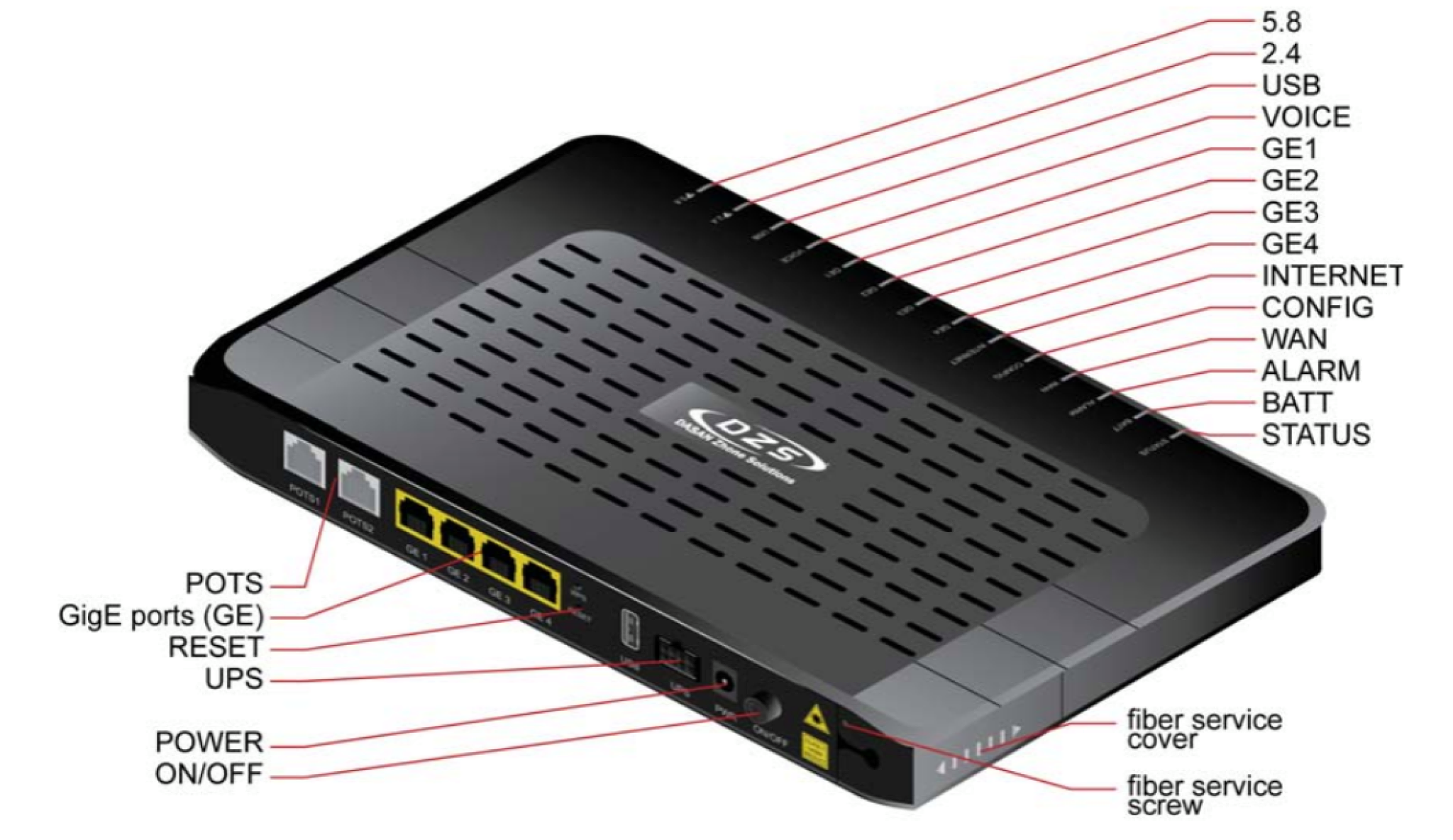
Dimensiones (Al x An x Pr): 35 mm x 260 mm x 155 mm
Para obtener información detallada sobre las luces y los puertos Zhone, haga clic aquí. aquí.
Qué no hacer
NO presione el botón Reiniciar de su equipo UTOPIA Fiber. Esto borrará la configuración de su equipo y es posible que sea necesario que un técnico acuda a repararlo.
No manipule la línea de fibra ni intente reubicar el equipo por su cuenta. Si desea reubicar su ONT, llámenos y programaremos la visita de un técnico para que reubique su dispositivo.
No busque en Google problemas con su enrutador e intente “reconfigurar” su dispositivo UTOPIA Fiber. El ONT funciona de manera diferente a un enrutador y manipularlo puede causar daños que requieran la intervención de un técnico para repararlo.
Comuníquese con su proveedor de servicios
Si ha probado todo lo demás y sigue teniendo problemas con su conexión a Internet, es hora de llamar a su proveedor de servicios de Internet. Como son los que le proporcionan la conexión a Internet, son los más indicados para ayudarle a localizar el problema y, si este se encuentra en el lado de UTOPIA Fiber, podrán consultar con nuestro Centro de Operaciones de Red para solucionarlo.
Horario de atención al cliente del proveedor de servicios de Internet e información de contacto
| ISP | Ayuda al Cliente | Información de contacto |
| Advanced Stream | De lunes a viernes, de 9:00 a 20:00. | (801) 877-8000 support@advancedstream.com |
| Beehive Broadband | 24/7 | (435) 837-6000 support@beehive.net |
| Brigham.net | Asistencia telefónica: Asistencia por correo electrónico: | (435) 723-5800 support@brigham.net |
| CentraCom | 24/7 | (801) 854-5000 |
| ConnectFast | ||
| ETS | De lunes a viernes, de 9:00 a 17:00. | 888-988-0082 customerservice@etstelco.com |
| Fastel | De lunes a viernes, de 7:00 a 20:00. Sábado, de 10:00 a 16:00 | support@fastel.com support@fastel.com |
| Fibernet | 24/7 | (800) 305-6995 support@fiber.net |
| Fusión | De lunes a viernes, de 8:30 a. m. a 5:30 p. m. | (801) 821-4785 support@fusionnetworks.me |
| InfoWest | 24/7 | (435) 674-0165×2 support@infowest.com |
| Intellipop | 24/7 | (801) 851-1770 support@intellipop.co |
| Miles Broadband | 24/7 | (801) 368-8814 support@milesb.net |
| Rise Broadband | De lunes a viernes, de 5:00 a. m. a 10:00 p. m. Sábado y domingo, de 7:00 a 20:00. | (877) 910-6207 info@risebroadband.com |
| Senawave | 24/7 | (801) 217-9000 info@senawave.com |
| Fibra Sumo | 24/7 | (801) 320-1000 support@sumofiber.com |
| Voonami | 24/7 | (801) 995-4000 sales@voonami.com |
| WiFi Pros | Asistencia telefónica: (10:00-18:00, de lunes a sábado) Asistencia por correo electrónico / texto: (9:00 a. m. a 9:00 p. m., de lunes a domingo) | (801) 797-0880 support@wifipros.co |
| Xmission | 24/7 | (801) 539-0852 support@xmission.com |
 English
 Español